Tillbaka

Kryssa för betalda fakturor

04.11.2021 kl. 15:29
Läs hur du kan ladda upp kontoutdrag för att automatiskt kryssa för betalade fakturor eller hur du gör det manuellt.

Under fliken Fakturor kan man automatiskt kryssa av betalade fakturor. Det sker genom att man laddar upp en .XML-fil som hämtats från föreningens nätbank. För att få filen från nätbanken krävs att kontot är ett organisationskonto.

Kryssa automatiskt för alla fakturor på en gång

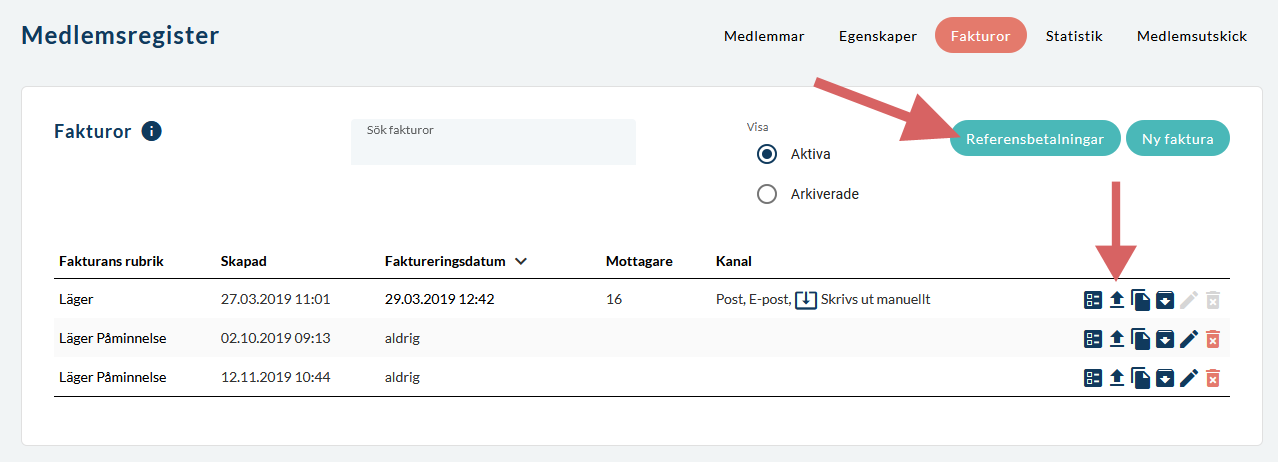
  • Klicka på knappen referensbetalningar enligt bilden nedan
  • Laddda upp .XML-fil
  • gå vidare och klicka "OK", då kryssas fakturorna av och samma rapport levereras till din e-postadress.

Kryssa automatiskt för enskild faktura

  • Klicka på knappen ladda upp enligt bilden nedan
  • Laddda upp .XML-fil
  • gå vidare och klicka "OK", då kryssas fakturan av och samma rapport levereras till din e-postadress.
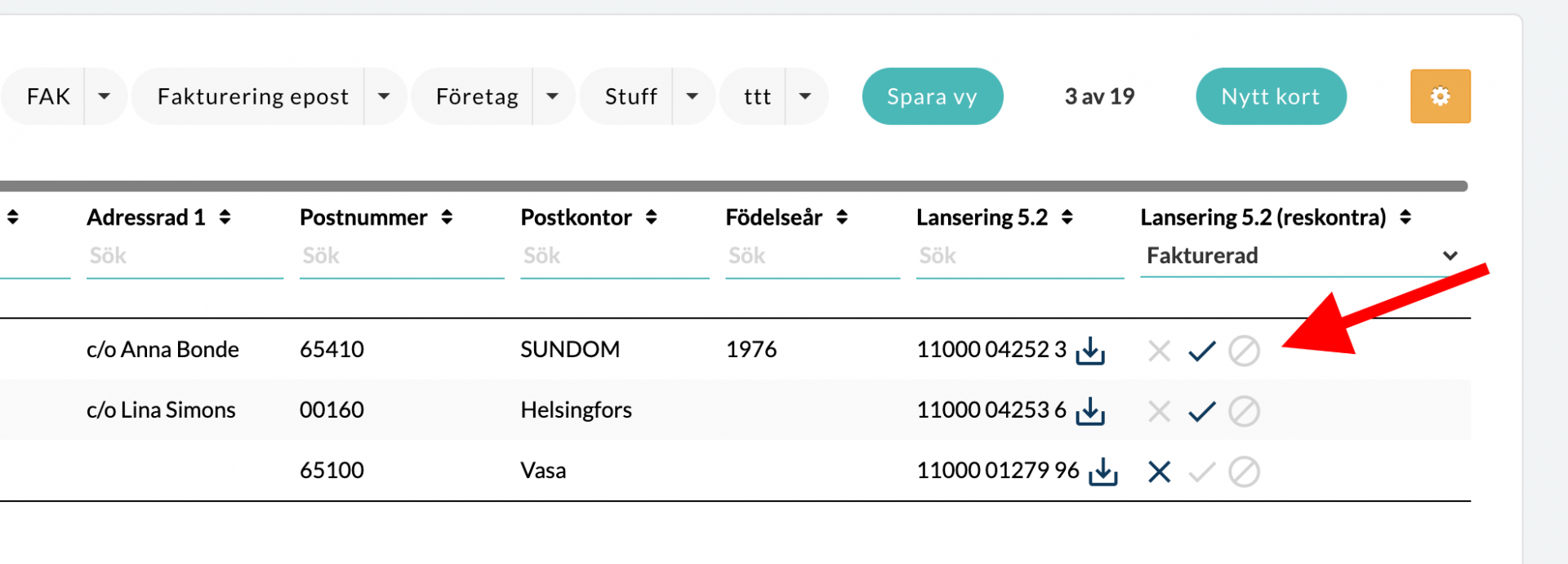
Kryssa för manuellt

  • Vill du kryssa av fakturor manuellt klickar du på Visa reskontra enligt bilden.
  •  I reskontran kan du klicka antingen på "stäng"-ikonen (X) för obetald eller "bocka av"-ikonen (V) för betald.
  • Om man håller muspekaren på en ikon kommer en liten beskrivning på vad den betyder.
  • Man kan även klicka på referensnummret för att ange om fakturan är betald, obetald eller makulerad. I den rutan kan man även ange vilken summa som har betalats, om man har kryssat av fakturorna genom att ladda upp bankens fil kommer den summan automatiskt.

Tips

Genom att filtrera reskontralistan på obetalda fakturor får du en dynamisk vy. När du markerar/kryssar för en faktura som betald försvinner den automatiskt från listan vilket ger dig en tydlig överblick över vad som återstår.

Installera Desky Dokument applikationen

Desky Dokument går att använda i webbläsaren men också som en applikation på datorn eller mobilen
11.01.2022 kl. 14:11

Byt äganderätt

Läs hur du kan byta äganderätt till någon annan. Ägaren av ett objekt har kontroll över delningen.
08.01.2022 kl. 15:36

Kontroll över versioner

Desky Dokument sparar automatiskt gamla versioner av dokument.
07.01.2022 kl. 19:55

Skapa faktura

Läs här hur du skapar en faktura för att skickas till medlemmar.
31.12.2021 kl. 13:09

Skicka faktura

Läs hur du kan skicka fakturor till alla eller endast vissa medlemmar.
24.12.2021 kl. 14:38

Fakturans förfallodag

Läs hur du anger fakturans förfallodag
17.12.2021 kl. 15:11

Ändra uppgifter för medlemskontor

Kontorets uppgifter består av adress och faktureringsuppgifter för Webbhuset.
03.12.2021 kl. 14:02

Ladda ner fakturor

Läs hur du ladda ner enskilda eller flera fakturor för att sedan skriva ut eller e-posta dem
30.11.2021 kl. 14:59

Lista på obetalda avgifter

Läs hur du enkelt får en lista på obetalda avgifter.
04.11.2021 kl. 15:21

Påminnelsefakturor

Läs hur du skapar och skickar påminnelsefakturor.
27.10.2021 kl. 13:16

Lägg till egenskaper

I medlemsregistret går det att lägga till egna egenskaper utöver de som går att välja bland i medlemslistan.
27.10.2021 kl. 12:38

Ladda ner en vy

Läs hur du kan ladda ner specifik information som till exempel medlemmarnas email adresser.
27.10.2021 kl. 12:26

Lägg till en kollega

Hur du lägger till en kollega och bestämmer vilka behörigheter du vill ge hen.
08.10.2021 kl. 13:48

Medlemskontorgrupper

Här kan du läsa om hur man kan organisera medlemskontor i olika grupper.
07.10.2021 kl. 16:17

Navigera mellan kontor och medlemskontor

Här kan du läsa hur man till exempel kan logga in på ett medlemskontor från sitt kontor.
07.10.2021 kl. 16:15

Skicka kontoaktiveringsinbjudan på nytt

Om någon av kollegerna inte hittar emailet för att aktivera sitt konto.
07.10.2021 kl. 15:49

Mitt kontor

Under "Mitt kontor" fliken kan du kontrollera och ändra dina grunduppgifter.
06.10.2021 kl. 14:34

FO-nummer och registernummer

Läs om FO-nummer och registernummer här.
06.10.2021 kl. 14:29

Välj hur ni vill motta fakturor från Webbhuset

Välj mellan de tre sätten hur ni vill motta fakturor.
06.10.2021 kl. 14:21

Aktivera ditt konto

Om du blivit inbjuden som en kollega måste du först aktivera ditt konto för att få tillgång till desky
05.10.2021 kl. 14:27

Webbsajt

Det är via den fliken du kan logga in som administratör till Digistoff.
05.10.2021 kl. 12:55

Webbsajten

Det är via den här fliken man kan logga in som administratör till Digistoff.
05.10.2021 kl. 12:37

Bildspelsmodulen

Med bilder som, exempelvis, automatiskt snurrar.
27.08.2021 kl. 16:14

Bildgalleri (gamla)

En gammal modul som finns kvar - vi rekommenderar att alternativ används.
27.08.2021 kl. 16:02