Tillbaka
Ladda ner fakturor
163827714030.11.2021 kl. 14:59
Läs hur du ladda ner enskilda eller flera fakturor för att sedan skriva ut eller e-posta dem
- Vart fakturor skickas följer den information som valts i kortens inställningar under Fakturering. Du kan klicka på ett kort i medlemsregistret för att ändra dess inställningar, se lägg till kort.
- Före du skickar iväg en faktura ser du en sammanfattning över all information. Om någon av de medlemmarna du vill fakturera har "Inte valt" som sin faktureringsmetod eller du har klickat på "Skicka inte, jag skriver själv ut varje faktura" så kan du ladda ner och skriva ut fakturorna så här.
Ladda ner enskilda fakturor
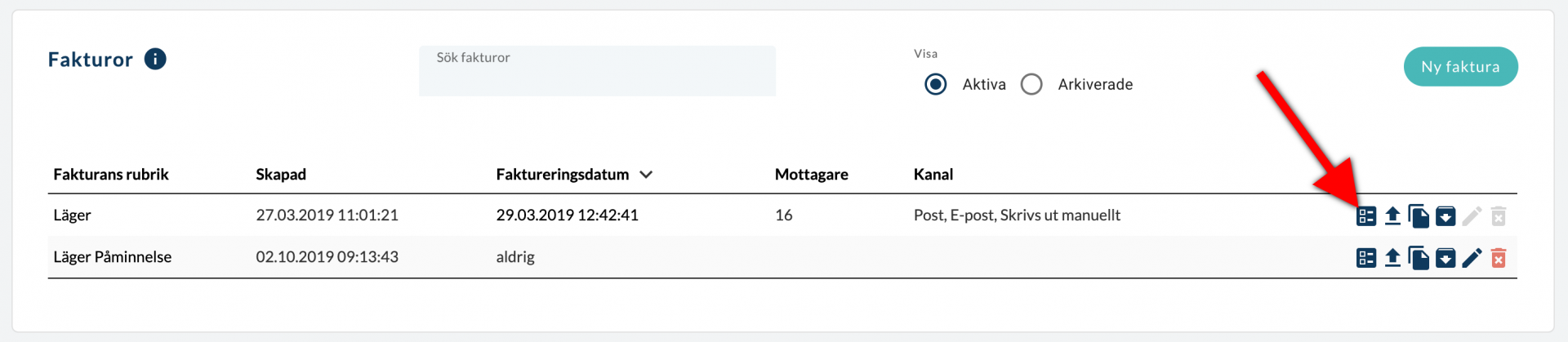
- Navigera till Fakturor fliken och klicka på Visa reskontra för den aktuella fakturan
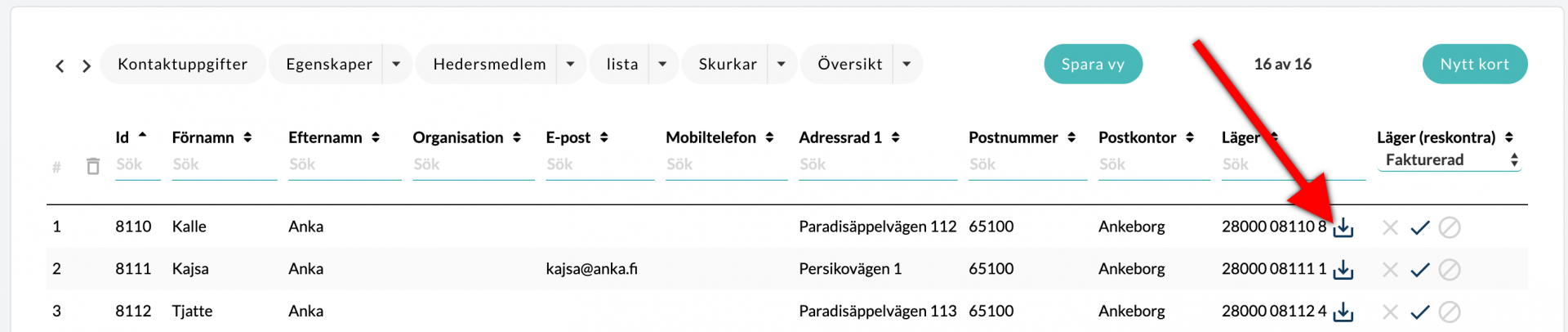
- Klicka på Ladda ner faktura för den fakturan du vill ladda ner
- Efter att du laddat ner fakturan (som PDF) kan du skriva ut den eller e-posta den till medlemmen.
Ladda ner flera av en faktura
- Navigera till Fakturor fliken
- Om något kort saknar faktureringssätt eller du har valt att skriva ut manuellt så hittar du en fyrkantig ikon med en pil (Bild 1) Klicka på ikonen så börjar vår server bearbeta nerladdningen
- Efter att bearbetningen är färdig så hittar du en ikon med en färglagd pil, klicka på den för att ladda ner fakturorna.


