
Tillbaka

Sätt in länkar

29.07.2023 kl. 12:00
Länka från text


1. Skriv texten

För att kunna skapa en länk behövs den del av materialet som skall utgöra själva länken. I den här guiden går vi igenom hur en del av en text omvandlas till en länk som för användaren till Webbhusets startsida.

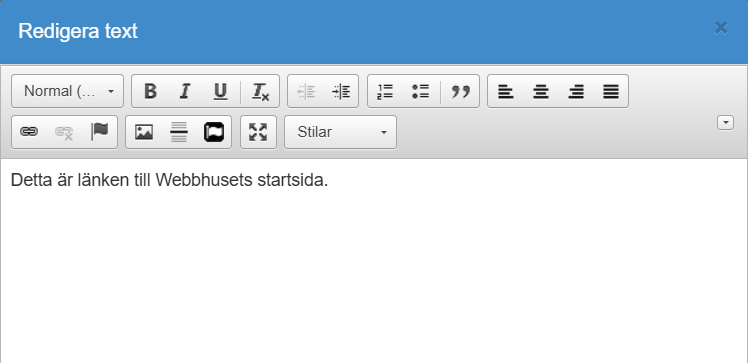
Först behövs själva texten som finns i en textmodul. 


2. Markera den blivande länken & klicka på Länk—verktyget

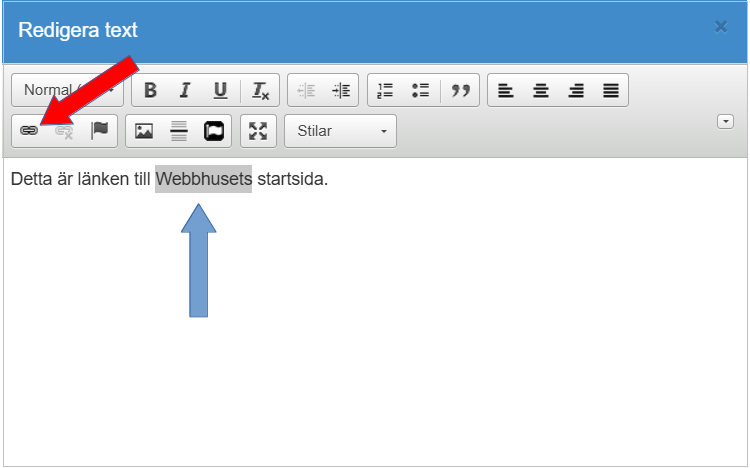
För att göra en del av texten till en länk - markera den del som ska utgöra länken (blå pil) och klicka sedan på Infoga/Redigera Länk (röd pil). 


3. Välj destination

Då texten valts och det klickats på verktyget för Infoga/Redigera länk syns fönstret med alternativ för länken. Enklast är att kopiera URL:en för adressen dit länken ska gå och därefter klistra in den kopierade URL:en i det tomma URL fältet. 
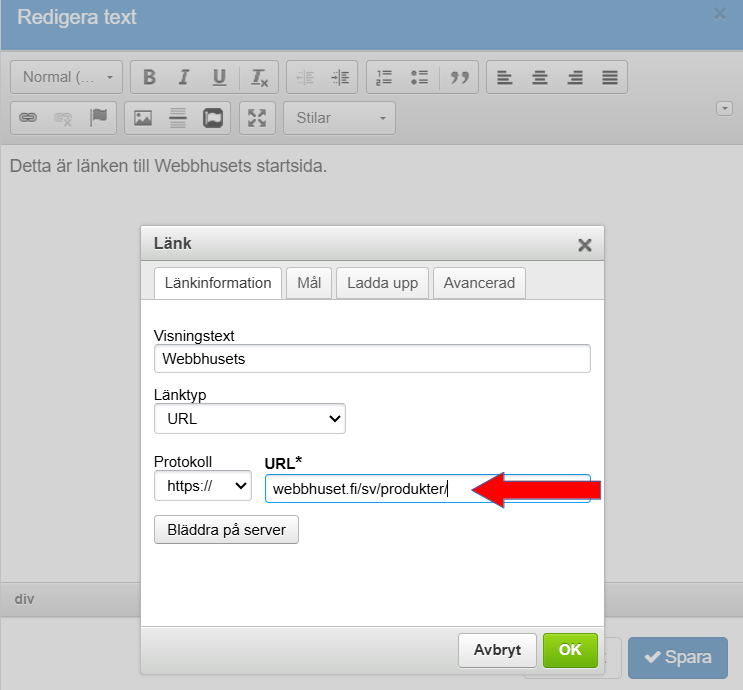
Före du klickar på OK-knappen så läs genom följande steg (punkt nummer 4). 


4. Mål, spara och testa

Före du klickar på OK-knappen går det också nu att bestämma hur länken, så att säga, visas för en person som klickar på länken. Om det inte görs någon inställning så betyder det att då en person klickar på länken så öppnas länken i samma fönster som er hemsida finns i.

Därför går det att göra en "målbestämning". Till exempel att då någon klickar på länken så öppnas länken i ett nytt fönster i den personens webbläsare (bredvid det fönster er hemsida finns i).
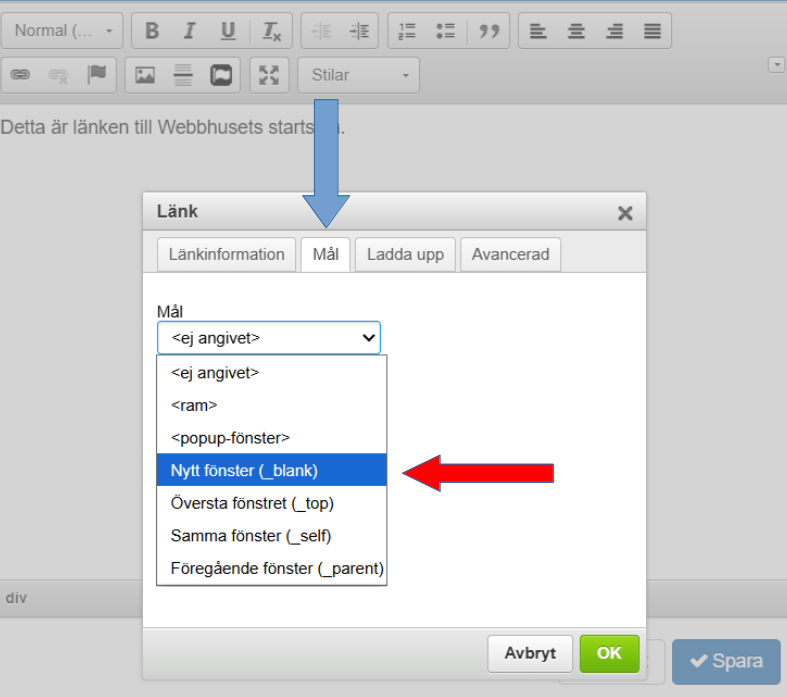


Klicka på Mål (blå pil) så öppnas en dropdown-meny. I det här fallet vill vi ha det så att då en besökare klickar på vår länk så ska ett nytt fönster öppnas. Välj alternativet Nytt fönster och klicka därefter på OK-knappen. 

Klicka därefter på den blå Spara knappen. 

Om du ännu skulle vilja kan du också göra länkens text i fet stil, kursivera den eller få den understruken. 

Kom ihåg att spara sidändringarna och testa länken innan du avslutar. Det är också bra att med jämna mellanrum kolla att länkar som finns på en hemsida fortfarande är aktuella och fungerar.


Desky Live om Desky Dokument

Inspelning från Desky Live om Dokument.
18.02.2026 kl. 15:25

Desky Live video

Inspelning från Desky Live om medlemsregister.
18.02.2026 kl. 15:23

Avancerad sök

Det går att söka mer avancerat bland ansökningar i Bidragshantering. Du gör sökningar med tecken i kolumnernas sökfält.
13.02.2026 kl. 10:20

Årsklocka för hantering av ansökningar

Schema över de olika stegen i en ansökningsrunda.
13.02.2026 kl. 10:16

Skapa vyer

En vy visar specifik information. Läs här hur du kan skapa en egen vy för just den information som är relevant.
13.02.2026 kl. 09:55

Serverunderhåll - 14.12.2025 kl. 20:00

Underhåll av Webbhusets servrar den 14.12.2025 - avslutat.
09.12.2025 kl. 13:51

Dela från Desky Dokument

Dela dokument/bild/bilder från Desky Dokument på hemsida
31.10.2025 kl. 12:29

Sök de senast insatta korten

Sök enligt datum när posten skapats eller enligt inskrivningsdatum.
12.02.2025 kl. 10:31

Checklista för ny ansökningstid

Kort checklista på vad som behöver göras för en ny ansökningsomgång
29.08.2024 kl. 12:42

Kategorier

Ansökningsformulärets olika kategorier
01.08.2024 kl. 11:33

Artikelmodulen

Organisera innehåll i artiklar
11.10.2023 kl. 18:23

Enkelt e-postformulär

Ta emot meddelanden från besökare via e-post
10.10.2023 kl. 12:08

Gallery 2

Skapa bildgallerier
09.10.2023 kl. 12:42

Sätt in texter

I denna guide lär du dig sätta in texter, i textmodulen, på din hemsida.
01.08.2023 kl. 22:00

Sätt in bilder

Med hjälp av textmodulen kan du sätta in bilder
31.07.2023 kl. 09:00

Länka till Dropbox filer

Fungerar även med Google Drive eller liknande molnbaserade lagringstjänster
28.07.2023 kl. 16:50

Länka till en PDF

Läs hur du kan skapa behändiga länkar till filer av olika slag
26.07.2023 kl. 10:00

Länka sociala medier med ikoner

Läs hur du enkelt infogar länkar till dina sociala medier kanaler
25.07.2023 kl. 16:05

Bädda in media

Klistra in en länk för att bädda in t.ex. YouTube, Vimeo eller Soundcloud.
23.07.2023 kl. 09:49

Bädda in Facebook

Visa inlägg från en Facebook-sida på din hemsida
22.07.2023 kl. 16:25